
پست ها
در صورت فراموش کردن پسورد اپل ایدی چه کنیم
فهرست مطالب
در صورت فراموش کردن اپل ایدی چه کنیم؟باز کردن اپل ایدی فراموش شده از طریق ایمیل و سوالات امنیتیدر صورت فراموش کردن اپل ایدی و ایمیل چه کنیم؟در صورت فراموش کردن سوالات امنیتی اپل ایدی چه کنیم؟در صورت فراموش کردن پسورد اپل ایدی کارتی چه کنیم؟در صورت فراموش کردن تاریخ تولد اپل ایدی چه کنیم؟فراموش کردن اپل ایدی و رمز موجود به روی گوشیحذف اپل ایدی قفل شدهدلایل حذف اپل ایدی از ایفون قفل شدهدر صورت فراموش کردن اپل ایدی اپل واچ چه کنیم؟استفاده از دو اپل آیدی در یک گوشی امکان پذیر است؟بدون اپل ایدی میتوانم وارد ایفون خود شوم؟سوالات متداولاگر ایفون، ایپد یا مک بوک داشته باشید به خوبی از اهمیت بالای اپل ایدی آگاه هستید و میدانید که همین اپل ایدی باعث میشود اکوسیستم اپل بدون نقص کار کند و هماهنگی مثال زدنی بین دستگاههای مختلف آن باشد. اما به هر دلیلی اگر رمز ورود به اکانت اپل ایدی خود را فراموش کردیم باید چه کار انجام دهیم؟ همچنین اگر اپل ایدی ما قفل شد چگونه باید به آن دسترسی پیدا کنیم؟ در ادامه این مطلب به شما آموزش میدهیم که در صورت فراموش کردن اپل ایدی چه باید کرد. پس در ادامه همراه تکنولایف باشید.
در صورت فراموش کردن اپل ایدی چه کنیم؟
در دنیای امروز ما برنامهها و اکانتهای مختلفی داریم که هر کدام از آنها نیز رمز مخصوص به خود را دارند و همین گاهی باعث میشود رمزهای خود را فراموش کنیم و به دردسر بیفتیم. در ادامه به شما آموزش میدهیم که در صورت فراموش کردن رمز اپل ایدی چه اقدامی را میتوانید انجام دهید.
باز کردن اپل ایدی فراموش شده از طریق ایمیل و سوالات امنیتیاگر شما ورود دو مرحلهای به اپل ایدی را روشن نکرده باشید (که پیشنهاد میکنیم برای امنیت بیشتر این گزینه را روشن کنید) میتوانید با سوالات امنیتی و یا از طریق ایمیل آدرس مشکل فراموش کردن پسورد اپل ایدی را حل کرده و رمز خود را تغییر دهید.
برای این کار مراحل گفته شده در ادامه را به ترتیب سپری کنید.
به سایت https://iforgot.apple.com/ بروید.ایمیل اپل ایدی خود را وارد کرده و Continue را انتخاب کنید.در این مرحله گزینه I need to reset my password را انتخاب کرده و مجدد Continue را بزنید.حال گزینه Get an email یا Answer security questions را انتخاب کرده و Continue را بزنید و در نهایت Done را انتخاب کنید. توجه داشته باشید که ما در ادامه ابتدا روش Get an email را توضیح میدهیم و سپس به روش Answer security questions ولی به طور کلی هر روشی برای شما راحتتر است همان را انتخاب کنید.حال ایمیل خود را باز کنید و به دنبال ایمیلی با تیتر How to reset your Apple ID password باشید.بعد از باز کردن ایمیل گزینه Reset now را انتخاب کنید.در این مرحله new password یا پسور جدید خود را وارد کرده و مجدد همین پسور را در خط پایین نیز وارد کنید و گزینه confirm را بزنید.در این مرحله به روی گزینه Reset Password کلیک کنید.به همین سادگی رمز اپل ایدی شما تغییر میکند و حال به راحتی میتوانید وارد اکانت خود شوید. در ادامه به شما توضیح میدهیم که در صورت انتخاب کردن Answer security questions باید چه مراحلی را پشت سر بگذارید.
اگر Answer security questions را انتخاب کرده باشید در اولین مرحله از شما تاریخ تولد سوال میشود که باید آن را وارد کرده و سپس Continue را انتخاب کنید.به دو سوال امنیتی یا security questions پاسخ دهید و مجدد به روی Continue کلیک کنید. توجه داشته باشید که این دو سوال را خود شما در فرآیند ساخت اکانت وارد کردهاید.اگر مراحل قبل را به درستی پشت سر گذاشته باشید در این مرحله new password یا پسور جدید خود را وارد کرده و مجدد همین پسور را در خط پایین نیز وارد کنید و گزینه confirm را بزنید.در این مرحله به روی گزینه Reset Password کلیک کنید.به همین راحتی در صورت فراموش کردن رمز اپل ایدی میتوانید رمز اکانت خود را تغییر داده و به راحتی وارد اکانت اپل ایدی خود شوید.
در صورت فراموش کردن اپل ایدی و ایمیل چه کنیم؟
اگر ایمیل اپل ایدی خود را به خاطر ندارید و بعد از چند سال میخواهید از آن استفاده کنید باید ابتدا با روش گفته شده در ادامه ایمیل خود را بیابید و سپس مانند آنچه در بالا گفته شد رمز ورود را در صورت فراموشی تغییر دهید و به اکانت خود وارد شوید.
به سایت iforgot.apple.com مراجعه کنید.در این سایت اسم و فامیل خود را وارد کنید و ایمیل را تا جایی که در خاطرتان هست بزنید.حال به روی Continue کلیک کنید تا ایمیل اپل ایدی شما یافت شود. اگر در یک بار موفق به یافتن ایمیل خود نشدید مرحله 2 را چندین بار انجام دهید.در نهایت ایمیل اپل ایدی شما نمایش داده خواهد شد و میتوانید در صورت نیاز رمز آن را تغییر دهید.پس در صورت فراموش کردن اپل ایدی و پسورد میتوانید ابتدا ایمیل خود را از این طریق پیدا کرده و سپس رمز خود را به راحتی طبق گفته بالا تغییر دهید.
در صورت فراموش کردن سوالات امنیتی اپل ایدی چه کنیم؟همان طور که در بالا نیز گفته شد در مراحل تغییر رمز اپل ایدی از شما سوال میشود که میخواهید رمز خود را از طریق ایمیل تغییر دهید یا سوالات امنیتی و اگر شما سوالات امنیتی را در خاطر ندارید باید گزینه ایمیل را انتخاب کنید. مراحل را بار دیگر در این قسمت توضیح میدهیم.
به سایت iforgot.apple.com بروید.ایمیل اپل ایدی خود را وارد کرده و Continue را انتخاب کنید.در این مرحله گزینه I need to reset my password را انتخاب کرده و مجدد Continue را بزنید.حال گزینه Get an email را انتخاب کرده و Continue را بزنید و در نهایت Done را انتخاب کنید.حال ایمیل خود را باز کنید و به دنبال ایمیلی با تیتر How to reset your Apple ID password باشید.بعد از باز کردن ایمیل گزینه Reset now را انتخاب کنید.در این مرحله new password یا پسور جدید خود را وارد کرده و مجدد همین پسور را در خط پایین نیز وارد کنید و گزینه confirm را بزنید.در این مرحله به روی گزینه Reset Password کلیک کنید.به همین سادگی رمز اپل ایدی شما تغییر میکند و حال به راحتی میتوانید وارد اکانت خود شوید. پس در صورت فراموش کردن رمز اپل ایدی و سوال امنیتی میتوانید از طریق ایمیل رمز خود را تغییر دهید.
در صورت فراموش کردن پسورد اپل ایدی کارتی چه کنیم؟
شاید زیاد با این جمله مواجه شده باشید که اصلا از اپل ایدی کارتی استفاده نکنید؛ چرا که در صورت فراموش کردن رمز دیگر نمیتوانید به اکانت خود دسترسی داشته باشید و همچنین امنیت کلی اطلاعات شما به خطر میافتد.
پس تا حد امکان از اپل ایدی کارتی استفاده نکنید تا هم امنیت اکانت شما افزایش پیدا کند و هم این که در صورت فراموش کردن رمز عبور بتوانید بدون مشکل رمز را تغییر دهید. شما چون از امکان وارد شدن به ایمیل اپل ایدی کارتی را ندارد و همچنین از سوالات امنیتی بی اطلاع هستید وارد شدن به اکانت تقریبا غیر ممکن میشود مگر این که بتوانید به سوالات امنیتی دسترسی پیدا کنید.
در صورت فراموش کردن تاریخ تولد اپل ایدی چه کنیم؟در این صورت پیشنهاد میکنیم از ایمیل برای تغییر رمز استفاده کنید؛ چرا که در صورت انتخاب سوالات امنیتی اولین سوالی که از شما پرسیده میشود همین تاریخ تولید است.
توجه داشته باشید که به طور کلی در فرآیند تغییر پسور به نوعی شما باید اپل را متقاعد کنید که مالک اکانت هستید و به همین دلیل یا باید از اطلاعات شخصی آگاهی داشته باشید یا بتوانید وارد ایمیل اپل ایدی شوید.
پس در نهایت در صورت فراموش کردن تاریخ تولد یا فراموش کردن سوالات اپل ایدی از روش ایمیل بهره ببرید.
فراموش کردن اپل ایدی و رمز موجود به روی گوشیتا به این مرحله به شما توضیح دادیم که در صورتی که میخواهید وارد اپل ایدی شوید و رمز آن را به خاطر نمیآورید باید چه اقداماتی انجام دهید اما در صورت فراموش کردن اپل ایدی گوشی باید چه کاری انجام داد؟
فرض کنید اپل ایدی شما به روی گوشی فعال است ولی میخواهید گوشی را بفروشید و به همین دلیل باید بتوانید اپل ایدی را از روی گوشی حذف کنید، در این صورت چه کاری میتوان انجام داد؟ در ادامه به شما آموزش میدهیم.
حذف اپل ایدی از ایفون به کمک خود ایفون
برای حذف کردن اپل ایدی از ایفون به کمک خود گوشی باید مراحل زیر را پشت سر بگذارید. پیشنهاد میکنیم در صورت داشتن اطلاعات با اهمیت به روی گوشی حتما قبل از حذف اپل ایدی از اطلاعات خود بک آپ بگیرید.
به Settings بروید.در بالای صفحه به روی نام خود کلیک کنید (اولین گزینه هنگام ورود به تنظیمات).در این مرحله گزینه iTunes & App Store را انتخاب کنید.حال به روی Apple ID خود در بالای صفحه کلیک کنید.در این مرحله گزینه View Apple ID را انتخاب کرده و در صورت پرسش مجدد آن را تأیید کنید.در صفحه جدید باید گزینه Remove this Device را انتخاب کنید.حال با سوایپ از کناره یا با استفاده از فلش بالای صفحه بک بزنید و به صفحه قبلی بازگردید.به پایین اسکرول کنید تا به گزینه Sign Out برسید.این گزینه را انتخاب کرده و سپس رمز اپل ایدی خود را وارد کنید.حال گزینه Turn Off در بالا سمت راست تصویر را انتخاب کنید.در نهایت در صفحه بعدی Sign Out موجود در بالا سمت راست تصویر را انتخاب کنید.به همین سادگی این کار انجام میشود.
حذف اپل ایدی از ایفون به کمک مرورگراگر به هر دلیلی به گوشی خود دسترسی ندارید میتوانید همین کار را از طریق مرورگر نیز انجام دهید. در ادامه این بخش به شما آموزش میدهیم که چگونه از طریق مرورگر بتوانید اپل ایدی را از روی ایفون خود حذف کنید.
با مرورگر دلخواه به صفحه اپل اپلاید مراجعه کنید.در این صفحه گزینه Sign in را انتخاب کرده و نام کاربری و پسورد خود را وارد کنید.مراحل وارد شدن به اکانت را پشت سر بگذارید تا با موفقیت وارد اکانت شوید.در این مرحله به بخش Devices بروید.حال به روی محصول یا گوشی که میخواهید اپل ایدی خود را از روی آن حذف کنید کلیک کرده و Remove from account را بزنید.به همین سادگی میتوانید اپل ایدی خود را از روی ایفون یا هر محصول اپل دیگری بدون هیچ دردسری حذف کنید.
حذف اپل ایدی قفل شده
در بالا به شما توضیح دادیم که به چه صورت باید اپل ایدی را از ایفون خود حذف کنید. اما در صورتی که اپل ایدی قفل شده باشد چگونه باید آن را از ایفون حذف کنیم؟ در ادامه دلایل حذف اپل ایدی از ایفون قفل شده و همچنین راه حلهای موجود برای آن را شرح میدهیم.
دلایل حذف اپل ایدی از ایفون قفل شدهدلایل زیادی برای این موضوع وجود دارد که در این بخش به شایعترین آنها میپردازیم.
گیر کردن گوشی به روی صفحه iCloud Activationوارد کردن اشتباه نام کاربری و رمز عبور اپل ایدی برای چندین بار پیاپیاستفاده نکردن از اپل ایدی برای مدت زمان بسیار طولانیمشکلات مربوط به کارت اعتباری (برای ایران وجود ندارد)دلایل امنیتی که باعث شود اپل تصور کند اکانت شما هک شده است و باید از دزدیده شدن اطلاعات جلوگیری کند.حذف اپل ایدی از ایفون قفل شده از طریق تنظیمات یا مک بوکاگر نمایشگر ایفون شما به خوبی کار میکند میتوانید از طریق مراحل گفته شده در ادامه این مشکل را حل کنید.
به Settings بروید.به روی اپل ایدی موجود در بالای صفحه کلیک کرده و به بخش Password & Security بروید.در این صفحه Change Password را انتخاب کنید.رمز موجود برای ایفون را وارد کنید.مراحل خواسته شده را یکی پس از دیگری پشت سر بگذارید تا رمز اپل ایدی شما با موفقیت تغییر کند.زمانی که رمز تغییر کرده حالا دیگر به سادگی و مانند آنچه در بالا توضیح دادیم میتوانید اپل ایدی مورد نظر را از روی ایفون حذف کنید.این کار را به کمک مک بوک هم میتوانید انجام دهید و در ادامه روش تغییر پسورد اپل ایدی از طریق مک بوک را توضیح میدهیم.
گزینه Apple Menu را انتخاب کرده و System Preferences را بزنید.اگر مک بوک شما از macOS Catalina استفاده میکند باید ابتدا به Apple ID و سپس به Password & Security بروید و اگر مک بوک شما از macOS Mojave استفاده میکند باید ابتدا به iCloud مراجعه کرده و سپس Account Details را بزنید.اگر از شما خواسته شد که Apple ID Passcode خود را وارد کنید گزینه Forget Apple ID or password را بزنید و مراحل را پشت سر بگذارید تا رمز تغییر کند.اگر از شما Passcode خواسته نشد Change Password را انتخاب کرده و سپس مراحل را پشت سر بگذارید.
حذف اپل ایدی از طریق سایت آیکلود
اگر گفتههای بالا به شما کمکی نکرد حتما این روش را امتحان کنید و مراحل زیر را پشت سر بگذارید.
به سایت apple.com مراجعه کنید.اپل ایدی قفل شده یا غیر فعال شده خود را وارد کرده و Continue را بزنید.در این مرحله از شما سوالات مختلفی پرسیده میشود و همچنین باید اطلاعات مختلفی از خود را وارد کنید تا اپل مطمئن شوید که خود شما صاحب اکانت هستید و شخص دیگری قصد ندارید به اپل ایدی شما دسترسی پیدا کند. پیشنهاد میکنیم این مرحله را با صبر و حوصله پشت سر بگذارید.در نهایت زمانی که همه مراحل را با موفقیت پشت سر گذاشتید اپل ایدی شما از حالت غیر فعال خارج شده و یا از حالت قفل درمیآید و میتوانید به راحتی آن را از روی گوشی خود حذف کنید.اگر این روش برای شما کار نکرد باید نگاهی به روش بعدی داشته باشید.
حذف اپل ایدی به کمک برنامه AnyUnlockاگر روشهای بالا مشکل شما را حل نکردند باید نرم افزار حذف اپل ایدی گفته شده را امتحان کنید. از طریق این لینک برنامه را برای ویندوز و از طریق این لینک برنامه را برای مک بوک دانلود و نصب کنید.
پس از نصب موفق برنامه به آن وارد شده و گزینه Unlock Apple ID را انتخاب کنید.ایفون خود را از طریق سیم به لپ تاپ خود متصل کرده و Unlock Now را در پایین صفحه انتخاب کنید.در این مرحله برنامه شروع به حذف کردن اپل ایدی شما از روی ایفون میکند. باید صبر داشته باشید تا این مرحله با موفقیت پشت سر گذاشته شود و همچنین به هیچ عنوان اتصال ایفون به لپ تاپ را قطع نکنید.زمانی که فرآیند با موفقیت پشت سر گذاشته شود شما با یک تیک بزرگ و پیغام Apple ID removed successfully مواجه میشود.با مشاهده پیام بالا یعنی اپل ایدی از روی ایفون شما حذف شده و حالا میتوانید اپل ایدی جدیدی را به روی گوشی وارد کرده و یا با خیال راحت ایفون خود را بفروشید.
در صورت فراموش کردن اپل ایدی اپل واچ چه کنیم؟
زمانی که میخواهید دستگاههای اپلی را ریست کنید حتما از شما سوال میشود که رمز اپل ایدی را وارد کنید. این موضوع در مورد اپل واچ نیز صدق میکند، اما به چه روشی میتوان بدون وارد کردن رمز اپل واچ را ریست کرد؟ در ادامه روشهای موجود را شرح میدهیم.
ریست کردن اپل واچ بدون رمز اپل ایدی از طریق ایفونشما از طریق ایفون میتوانید اپل واچ را بدون نیاز به وارد کردن رمز اپل ایدی ریست کنید. در ادامه به شما روش انجام کار را توضیح میدهیم و باید مراحل را به ترتیب سپری کنید.
مطمئن شوید که ایفون و اپل واچ نزدیک به هم هستند و اتصال میان آنها نیز به خوبی برقرار است.حال به برنامه اپل واچ به روی ایفون خود وارد شده و به بخش My Watch بروید و گزینه General option را انتخاب کنید.در این مرحله گزینه Reset را انتخاب کرده و Erase Apple Watch Content and Settings را بزنید.حال منتظر بمانید تا اپل واچ شما به طور کامل ریست شود.ریست کردن اپل واچ از طریق Passcode بدون اپل ایدیرمز اپل واچ شما و اپل ایدی دو مفهوم کاملا جداگانه هستند و شما به کمک Passcode اپل واچ میتوانید بدون نیاز به رمز اپل ایدی اپل واچ خود را ریست کنید. مراحل گفته شده را طی کنید.
به روی اپل واچ وارد Settings شوید و گزینه General را انتخاب کنید.حال گزینه Reset را انتخاب کرده و سپس Erase All Content and Settings را بزنید.در این مرحله باید Passcode اپل واچ خود را وارد کنید و پس از آن Continue را بزنید.در آخر Erase All را انتخاب کنید و منتظر بمانید تا فرآیند رست شدن اپل واچ تکمیل شود.استفاده از دو اپل آیدی در یک گوشی امکان پذیر است؟
اگر از چند اپل ایدی استفاده میکنید و یکی را به کار و دیگری را به زندگی شخصی خود اختصاص دادهاید باید به شما بگوییم که میتوانید بیشتر از یک اپل ایدی را به روی ایفون خود وارد کرده و از آن استفاده کنید.
برای این کار مراحل گفته شده را طی کنید.
وارد Settings شوید.به پایین اسکرول کنید تا به یکی از بخشهای Mail, Contacts, Calendar, Notes, یا Remindersبرسید. بخش مورد نظر را انتخاب کنید.حال در صفحه جدید گزینه Accounts را انتخاب کنید.گزینه Add Account را انتخاب کنید.در این مرحله iCloud را برگزینید.نام کاربری خود را وارد کنید.پسور اپل ایدی خود را وارد کنید.بعد از تأیید اکانت سرویسهایی که میخواهید از آن استفاده کنید را روشن کنید.به همین سادگی اپل ایدی دوم به ایفون شما اضافه شده و اطلاعات بخش انتخاب شده نظیر مخاطبین یا تقدیم همگام سازی میشود.
بدون اپل ایدی میتوانم وارد ایفون خود شوم؟درست است که ایفونها بسیاری از کارها را بدون اتصال اپل ایدی انجام نمیدهند اما به هر دلیلی ممکن است شما بخواهید ایفون جدید خود را بدون اپل ایدی روشن کرده و وارد آن شوید. در ادامه به شما توضیح میدهیم که باید چه مراحلی را پشت سر بگذارید.
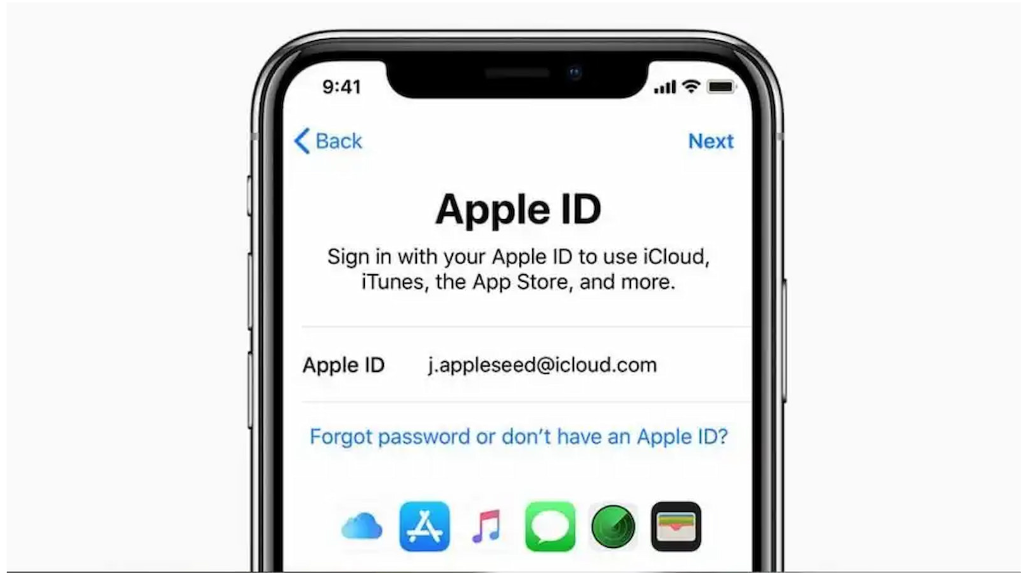
دکمه پاور را نگه دارید تا لوگوی اپل نمایان شود. پس از روشن شدن با صفحه Hello مواجه میشوید.زبان مورد نظر را انتخاب کرده و منطقه مورد نظر را انتخاب کنید.در مرحله بعد دو گزینه Quick Start و set up manually به شما نمایش داده میشود که باید گزینه set up manually را انتخاب کنید.در این مرحله باید به وای فای متصل شده یا در صورت وارد کردن سیم کارت به اینترنت خط متصل شوید (به احتمال زیاد اینترنت خط در این مرحله کار نمیکند و باید از اتصال وای فای استفاده کنید).حال Passcode خود را وارد کرده و تاچ ایدی یا فیس ایدی را تنظیم کنید. در صورت تمایل میتوانید گزینه set up later in settings را انتخاب کرده و پس از روشن شدن کامل گوشی این موارد را در تنظیمات انجام دهید.در مرحله بعد از شما پرسیده میشود که آیا میخواهید اطلاعات خود را از ایفون قبلی به ایفون جدید منتقل کنید که در این مرحله باید گزینه Set Up as New iPhone را انتخاب کنید. (در بخش بعدی سادهترین راه انتقال اطلاعات از ایفون قبلی به ایفون جدید را به شما آموزش میدهیم).در این مرحله از شما خواسته میشود تا نام کاربری و رمز اپل ایدی خود را وارد کنید. از آنجایی که شما میخواهید بدون وارد کردن اپل ایدی وارد ایفون خود شوید گزینه Forgot password or don’t have an Apple ID را انتخاب کنید.با انتخاب این گزینه موارد سه مورد Forgot password or apple id?، Create a Free Apple ID? و Set Up Later in Settings به شما نمایش داده میشود که باید گزینه Set Up Later in Settings را انتخاب کنید.به همین سادگی ایفون شما روشن شده و به طور کامل بالا میآید.در صورت تمایل به وارد کردن اپل ایدی پس از روشن شدن میتوانید مراحل زیر را سپری کنید.
به Settings مراجعه کنید.گزینه Sign in to your iPhone موجود در بالای صفحه را انتخاب کنید.ایمیل اپل ایدی جدید را وارد کنید.پسورد اپل ایدی جدید را وارد کنید.به همین سادگی به اپل ایدی خود وارد میشود.
سوالات متداول
در صورت فراموش کردن اپل ایدی چه کنیم؟ اگر شما ورود دو مرحلهای به اپل ایدی را روشن نکرده باشید (که پیشنهاد میکنیم برای امنیت بیشتر این گزینه را روشن کنید) میتوانید با سوالات امنیتی و یا از طریق ایمیل آدرس مشکل فراموش کردن پسورد اپل ایدی را حل کرده و رمز خود را تغییر دهید.
در صورت فراموش کردن اپل ایدی و ایمیل چه کنیم؟ اگر ایمیل اپل ایدی خود را به خاطر ندارید و بعد از چند سال میخواهید از آن استفاده کنید باید ابتدا با روش گفته شده در ادامه ایمیل خود را بیابید و سپس مانند گفتههای مطلب رمز خود را تغییر دهید. به این سایت مراجعه کنید. در این صفحه اسم و فامیل خود را وارد کنید و ایمیل را تا جایی که در خاطرتان است بزنید. حال به روی Continue کلیک کنید تا ایمیل اپل ایدی شما یافت شود. اگر در یک بار موفق به یافتن ایمیل خود نشدید مرحله 2 را چندین بار انجام دهید. در نهایت ایمیل اپل ایدی شما نمایش داده خواهد شد و میتوانید در صورت نیاز رمز آن را تغییر دهید.
ریست کردن اپل واچ بدون رمز اپل ایدی از طریق ایفون ممکن است؟ بله، شما از طریق ایفون میتوانید اپل واچ را بدون نیاز به وارد کردن رمز اپل ایدی ریست کنید. ابتدا مطمئن شوید که ایفون و اپل واچ نزدیک به هم هستند و اتصال میان آنها نیز به خوبی برقرار است. حال به برنامه اپل واچ به روی ایفون خود وارد شده و به بخش My Watch بروید و گزینه General option را انتخاب کنید. در این مرحله گزینه Reset را انتخاب کرده و Erase Apple Watch Content and Settings را بزنید.
آموزش نصب و راهاندازی ردیاب رلهای
نصب رلهای
آموزش نصب و راهاندازی ردیاب رلهایراهنمای نصب ردیاب رلهای خودرو و موتور: سیمکشی سوکت رله، اتصال مثبت/منفی، خروجی رله، سیم ACC و تست نهایی.
مقدمهردیاب رلهای شامل یک سوکت سیمدار و یک دستگاه ردیاب به شکل رله است. مراحل زیر ؛ سیم ACC (هشدار روشن شدن خودرو) است.
قبل از شروع از خاموش بودن خودرو اطمینان حاصل کنید. اتصال اشتباه میتواند به سیستم برق خودرو آسیب بزند.
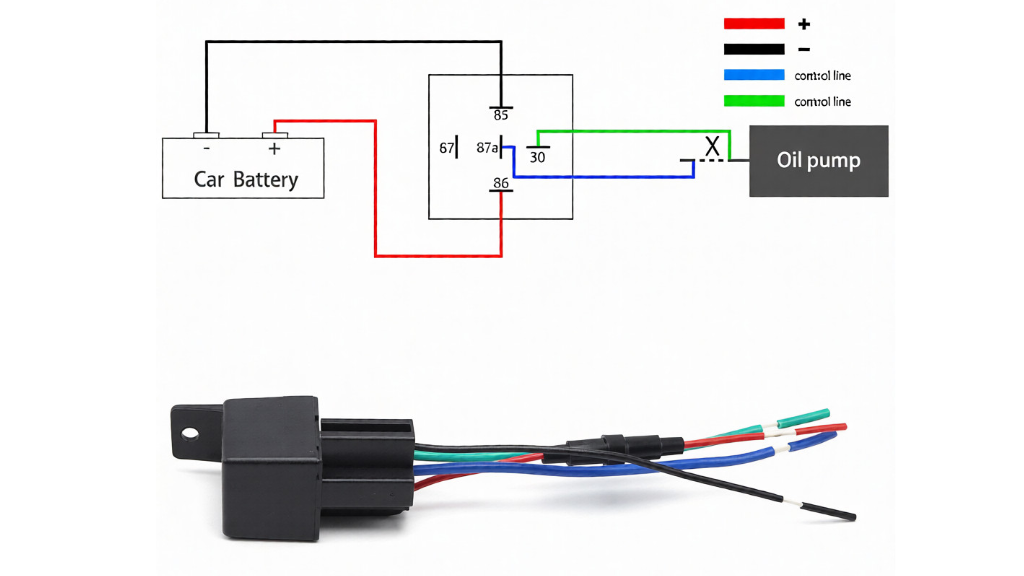
سیمکشی اصلی 1. سیم قرمز — پایه 86سیم قرمز ردیاب (پایه 86) را به مثبت دائم باتری وصل کنید.
2. سیم مشکی — پایه 85سیم مشکی (پایه 85) را به منفی دائم وصل کنید. سر راه منفی یک دیود 4007 نصب کنید تا نویز و آسیب احتمالی به دستگاه کاهش یابد.
3. دو سیم آبی — پایه 30 و 87Aدو سیم آبی (پایه 30 و 87A) را سر راه پمپ بنزین، ACC یا IGN وصل کنید. این اتصال عمل خاموشکردن و لغو خاموشی موتور از راه دور را انجام میدهد.
تفاوت سیم ACCیک سیم سفید (هشدار ACC) وجود دارد که به ACC+، مثبت پمپ بنزین یا یک سر سیم قطعشده (که یک سیم آبی به آن متصل است) وصل میشود؛ یعنی پس از روشن کردن سوئیچ، برق دارد.
با اتصال ACC، گزارش روشن/خاموش شدن خودرو در پنل ردیابی دقیقتر میشود.
سیمکارت و تست اولیهقرار دادن سیمکارتسیمکارت فعال با اینترنت دیتا را در محفظه دستگاه قرار دهید. پس از وارد کردن سیمکارت، چراغهای سبز و آبی باید چشمکزن شوند.
اتصال به سوکتوقتی هر دو LED چشمک زدند، دستگاه را به سوکت رله متصل کنید.
تست تماسبا سیمکارت داخل ردیاب تماس بگیرید. در صورت نصب صحیح، بوق اشغال یا صدای محیط (در صورت فعال بودن شنود) شنیده میشود.
نرمافزار و تنظیم هشداراپلیکیشن سناردیاب را از کافهبازار، مایکت یا App Store نصب کنید. رمز پیشفرض ورود: 123456.
برای تنظیم هشدارها، در اپلیکیشن به بخش «بیشتر» بروید، شماره ادمین (موبایل خود) را وارد و تأیید کنید تا پیامکهای هشدار به شماره شما ارسال شود.
· •دانلود اندروید: کافهبازار یا مایکت (https://myket.ir/app/com.yw.sanaradyab)
· •دانلود iOS: App Store — SR GPS
· •راهنمای کامل اپ: /tutorials/trackpro-app-guide
چراغهای LED· •چراغ سبز: روشن بودن دستگاه و اتصال به شبکه
· •چراغ آبی: وضعیت GPS — چشمکزن یعنی در حال جستجو؛ ثابت یعنی موقعیت ثبت شده
· •اگر GPS مدت طولانی چشمک بزند، محل نصب را تغییر دهید و از فضای فلزی بسته دور شوید
چکلیست نصب· •سیم قرمز به مثبت دائم و سیم مشکی به منفی دائم (با دیود 4007) وصل شده
· •دو سیم آبی به خط مناسب قطع جریان (پمپ بنزین / IGN / ACC) متصل شده
· •سیم سفید ACC به خط سوئیچ وصل شده
· •سیمکارت فعال نصب و هر دو LED چشمک میزنند
· •تماس تست موفق بوده و دستگاه در اپلیکیشن آنلاین است
· •شماره ادمین در اپ ثبت شده